开始 / 平台总览
1. 登录
访问平台首页后会出现登录页:
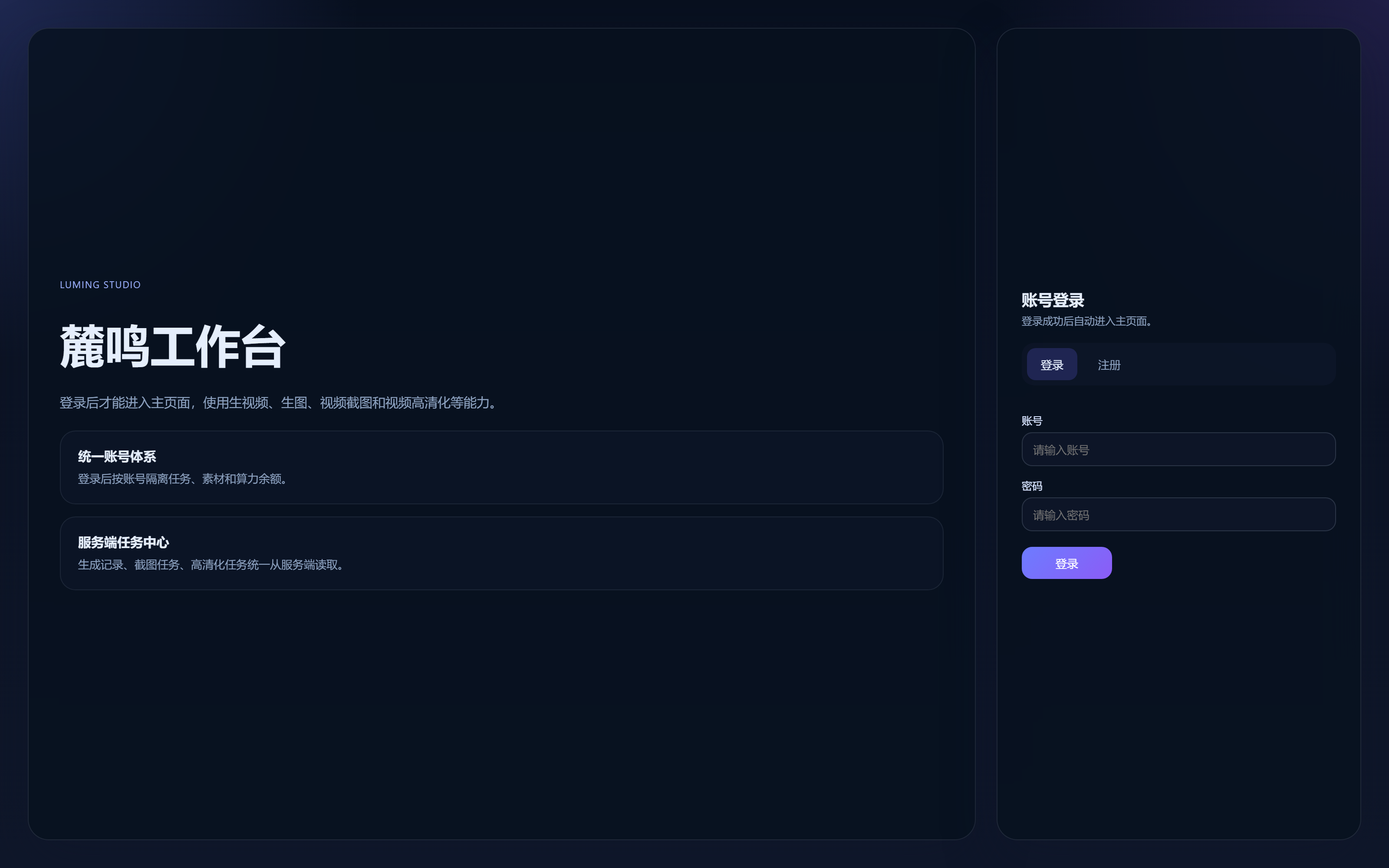 登录页面,含「登录 / 注册」切换、账号密码输入、登录按钮。
- 输入账号密码:使用管理员分配的账号登录。
- 登录后自动进入主页面:默认落地在「生视频」工具页。
注册:当前未开放自助注册,账号请联系管理员创建。
2. 主界面与导航
左侧侧边栏分两组导航:
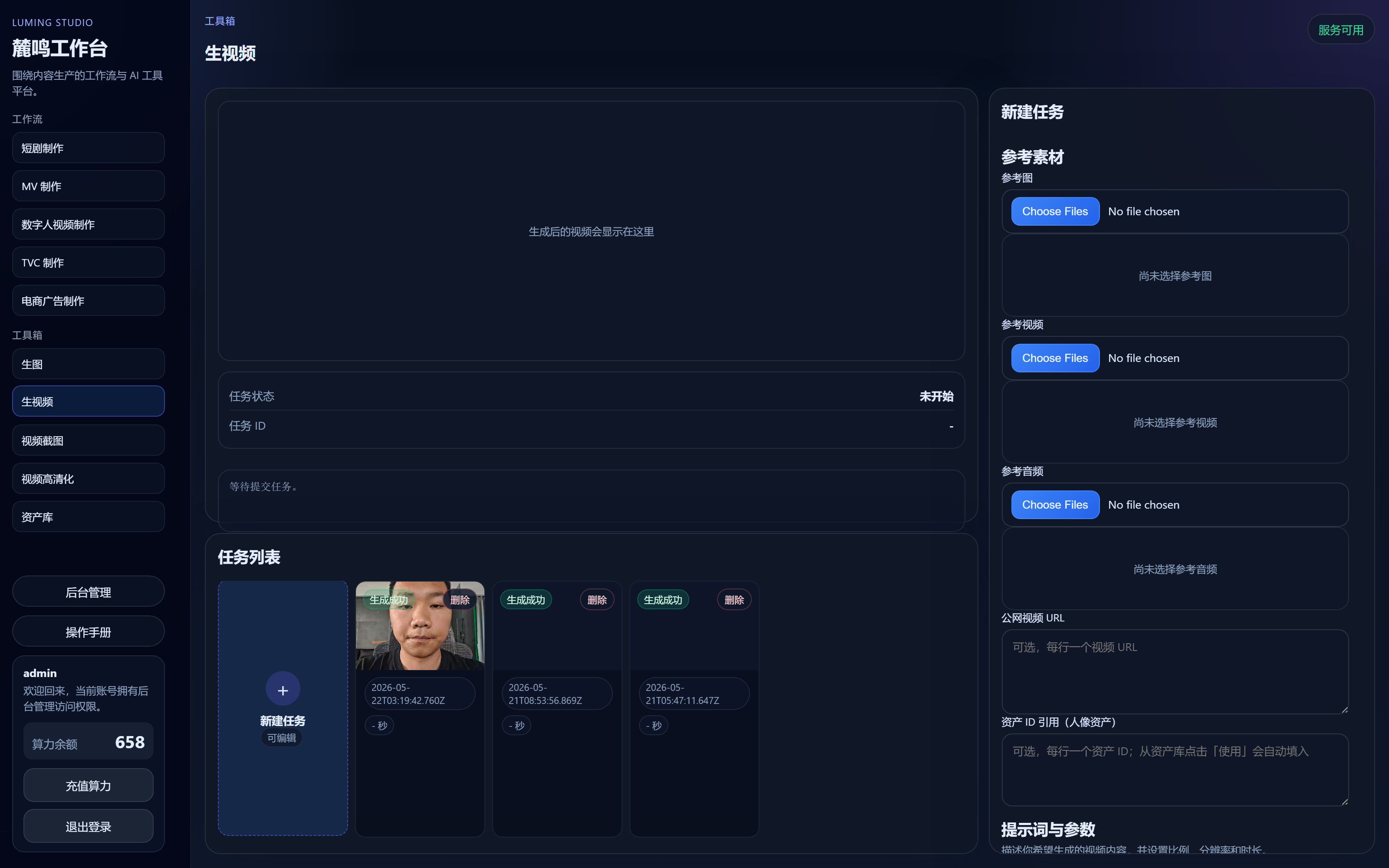 主界面整体截图:左侧侧边栏(工作流 / 工具箱)、顶部状态条、左下账户卡与资产库入口。
工作流(占位中)
- 短剧 / MV / 数字人 / TVC / 电商广告:当前为预留入口,后续会上线对应工作流。
工具箱(已可用)
- 生图:单图生成,支持文生图与图生图(GG 模型)。
- 生视频:基于提示词与参考素材生成视频。
- 视频截图:从已上传视频里抽取关键帧(本手册不展开)。
- 视频高清化:腾讯云视频画质增强(本手册不展开)。
- 资产库:管理真人 / 虚拟人像素材组与素材,供生视频引用。
3. 账户卡与算力
左下角的账户卡显示当前账号、算力余额,以及登录 / 退出 / 充值入口。
- 算力余额:每次生成会按模型与时长扣减。
- 充值:当前不支持自助充值,请联系管理员。
4. 顶部状态条
顶部右上角的状态徽标会显示「服务配置」状态,常见为:
- 服务正常:可正常使用生成与上传能力。
- 正在检查 / 配置异常:临时无法使用,刷新或联系管理员。
5. 本手册的阅读顺序
- 资产库:先准备好真人 / 虚拟人像素材组(生视频常依赖)。
- 生图:先用生图熟悉提示词与参考图。
- 生视频:组合提示词、参考图 / 视频 / 资产 ID 输出视频。
开始 / 截图清单
截图清单
手册中所有 images/xxx.png 占位图的拍摄说明。截好后放在 public/manual/images/ 即可自动显示。
命名规则:统一使用 分类编号-语义.png,例如 02-shell-nav.png。建议宽度 1600~1920,2x DPR 截图清晰度更佳。
总览类
| 文件名 | 拍摄内容 |
|---|
01-login.png | 登录页面,含「登录 / 注册」段控件、账号密码输入框、登录按钮。 |
02-shell-nav.png | 登录后主界面整体截图,凸显左侧侧边栏的「工作流 / 工具箱」分组与右下账户卡。 |
生图
| 文件名 | 拍摄内容 |
|---|
img-01-empty.png | 「生图」Tab 初始空状态:左侧任务列表为空、右侧任务表单。 |
img-02-form.png | 右侧填好的生图任务表单:模型 / 比例 / 提示词 / 参考图。 |
img-03-generating.png | 提交生成中:结果区显示「正在生成图片」生成动画。 |
img-04-result.png | 生成完成的结果展示:左参考图 + 右结果图。 |
img-05-preview-modal.png | 点击结果图后的大图预览弹窗(含「下载图片」)。 |
生视频
| 文件名 | 拍摄内容 |
|---|
vid-01-empty.png | 「生视频」Tab 初始状态,含右侧新建任务表单。 |
vid-02-references.png | 表单中已上传参考图 / 视频 / 音频缩略图后的状态。 |
vid-03-params.png | 表单参数区:供应商、模型、比例、分辨率、时长、生成音频开关。 |
vid-04-generating.png | 提交后的「正在生成视频」生成动画。 |
vid-05-result.png | 生成完成的视频预览 + 任务状态 + 任务列表。 |
vid-06-history.png | 选中历史任务后右侧显示参考素材摘要与耗时信息。 |
资产库
| 文件名 | 拍摄内容 |
|---|
asset-01-overview.png | 资产库整体布局:左上 Tab + 工具栏 + 预览,左下素材网格,右侧素材组与素材详情。 |
asset-02-tabs.png | 「真人人像 / 虚拟人像」Tab 切换的近景。 |
asset-03-create-group-real.png | 真人 Tab 点击「发起真人认证」后的认证弹窗。 |
asset-04-create-group-virtual.png | 虚拟 Tab 点击「创建虚拟分组」后的创建分组弹窗。 |
asset-05-upload-modal.png | 「上传素材」弹窗(素材组 ID / URL / 本地文件 / 类型 / 名称)。 |
asset-06-uploading.png | 上传中状态:状态栏显示「素材 xxx 处理中,正在自动刷新...」。 |
asset-07-detail.png | 选中素材后的右侧详情:素材名称、类型、状态、素材 ID、复制按钮、使用按钮。 |
asset-08-edit-group.png | 「编辑素材组」弹窗:名称 / 描述。 |
提示:截图时如有真实账号信息或敏感 ID,建议先打码或使用测试账号。
生图 / 入口与界面
生图 · 入口与界面
熟悉「生图」工具的整体布局与操作分区。
1. 进入生图
- 登录后,左侧侧边栏点击「工具箱 → 生图」。
- 顶部标题会切换为「生图」。
2. 界面分区
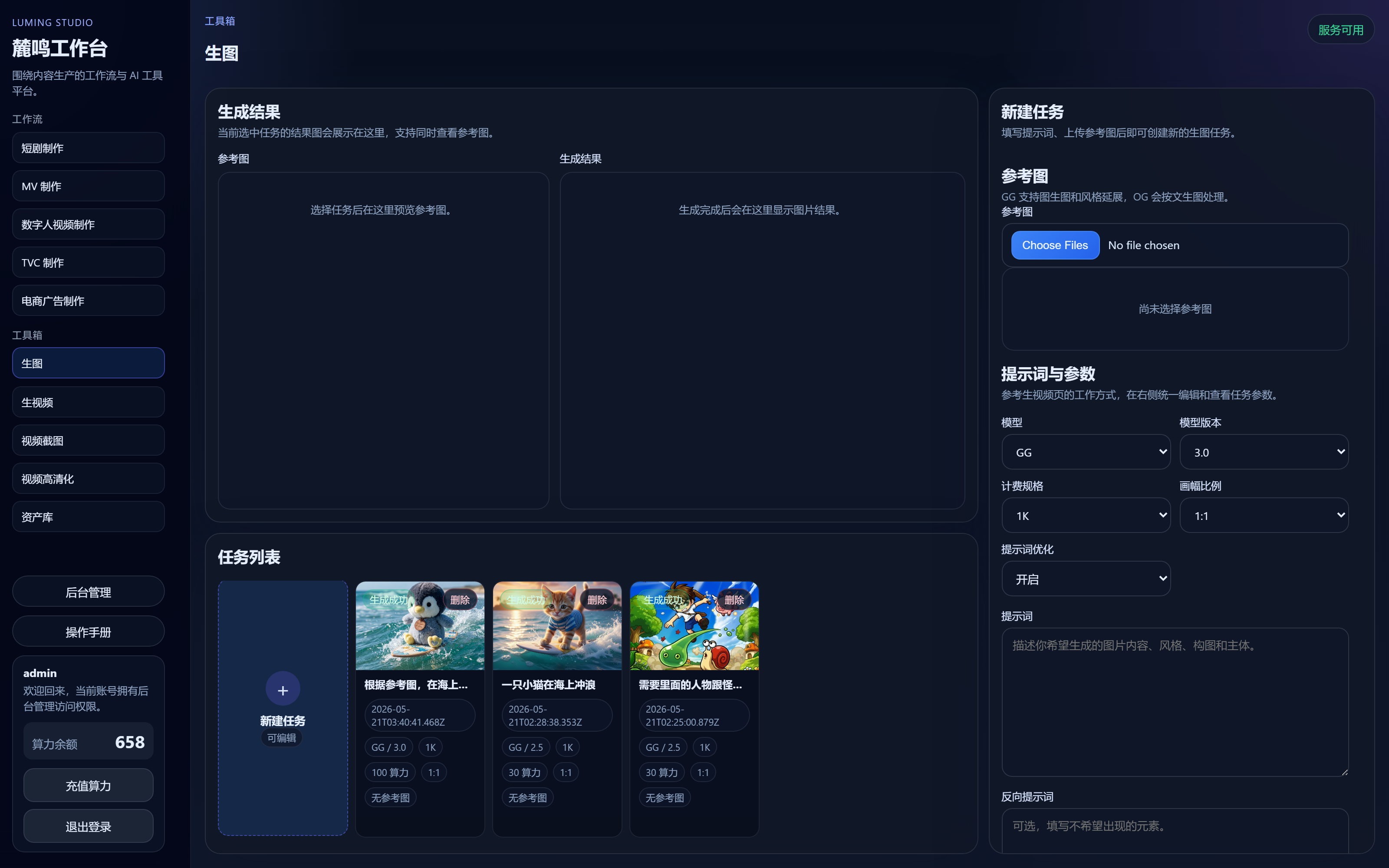 生图 Tab 初始空状态:左侧任务列表 + 右侧任务表单。
- 左上:生成结果区
- 左半部分:参考图预览。
- 右半部分:当前选中任务的结果图。点击可放大。
- 左下:任务列表:显示历史生图任务,按时间倒序,点击可回到查看模式。
- 右侧:任务面板:「新建任务」时是表单,选中历史任务时是查看模式(顶部出现「返回新建」按钮)。
3. 两种模式
| 模式 | 触发方式 | 右侧表现 |
|---|
| 新建任务 | 初次进入或点击「返回新建」 | 表单可编辑,底部「开始生图」按钮 |
| 查看历史 | 点击左侧任务列表中任一任务 | 表单只读,显示该任务的提示词、参数与状态 |
生图 / 新建任务
生图 · 新建任务
从填写参考图、提示词、参数到提交生成的完整流程。
步骤总览
- 选择模型(GG / OG)。
- (可选)上传参考图,仅 GG 支持。
- 填写提示词与可选反向提示词。
- 选择画幅、计费规格、提示词优化。
- 查看预估算力,点击「开始生图」。
- 等待生成,结果区出现结果图。
1. 模型与参数
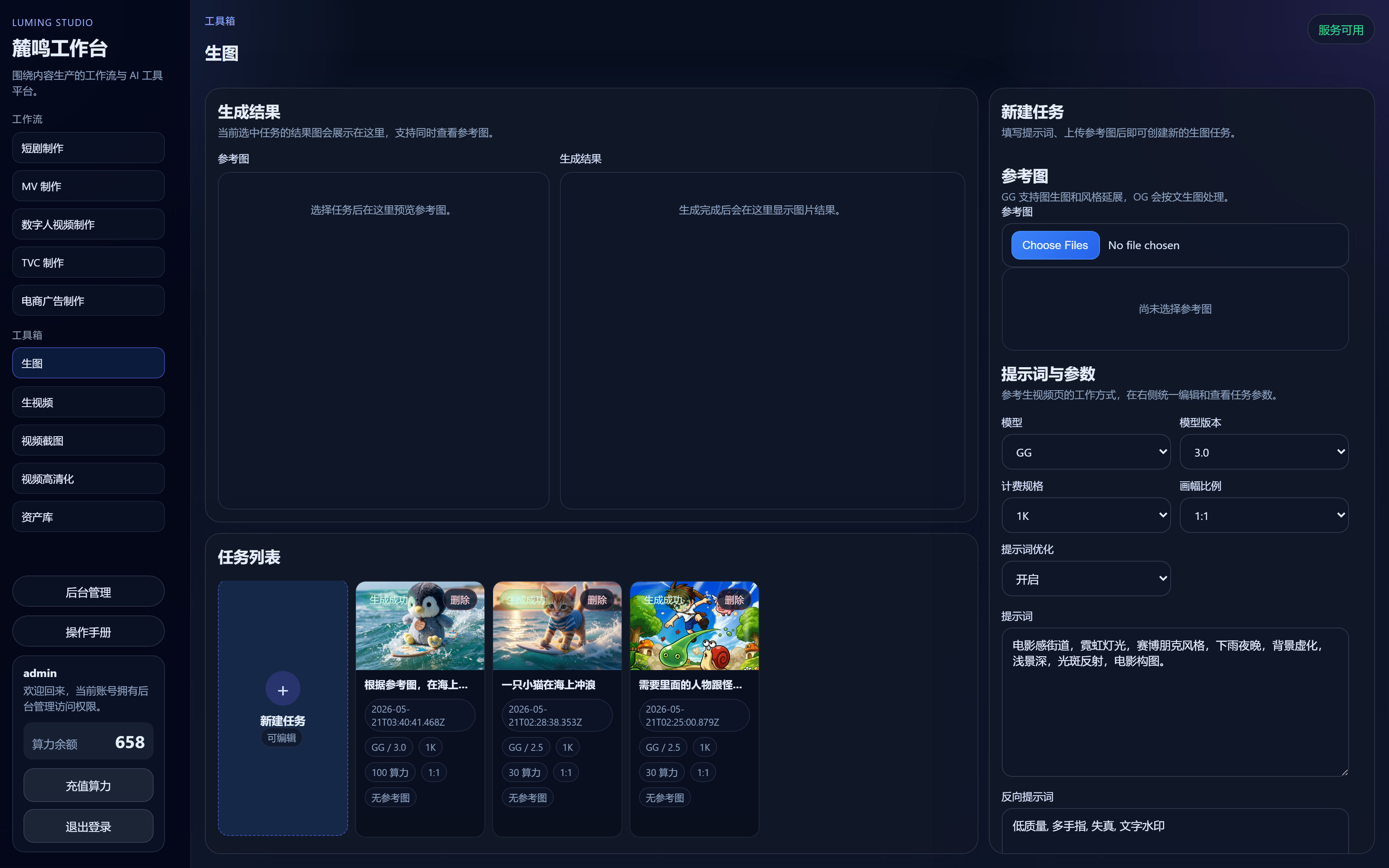 生图表单示例:模型 GG / 比例 / 提示词 / 反向提示词。
| 参数 | 说明 | 取值 |
|---|
| 模型 | 当前内置两个模型 | GG(支持图生图)/ OG(文生图) |
| 模型版本 | 固定 3.0 | 3.0 |
| 计费规格 | 影响算力消耗 | 1K |
| 画幅比例 | 结果图比例 | 1:1 / 16:9 / 9:16 / 4:3 / 3:4 |
| 提示词优化 | 开启后服务端会自动改写提示词 | 开启 / 关闭 |
2. 参考图(仅 GG)
- 点击「参考图」选择文件:支持 png / jpg / webp。
- 支持多张:会以缩略图形式展示在输入框下方。
- 移除:点击缩略图右上角的删除图标。
注意:切换到 OG 模型时,参考图区域会隐藏,已选参考图不会带入新任务。
3. 提示词写法建议
- 主体在前:先描述人物 / 物体 / 场景,再补充氛围与镜头。
- 引用参考图:可使用
[图1] 这类标记,在提示词中点出对哪张参考图做什么。
- 反向提示词:把不希望出现的元素列出,比如
低质量, 模糊, 多手指。
示例提示词:
[图1]中的女生站在落日海边礁石上,电影感构图,暖金色色调,
浅景深,海风扬起头发,胶片质感。

反向提示词:
低质量, 多手指, 失真, 文字水印
4. 提交生成
- 查看预估算力:表单底部「预估消耗:xx 算力」。
- 点击「开始生图」:按钮变灰,结果区出现「正在生成图片」动画。
- 等待 30s ~ 数分钟,结果区会自动渲染结果图。
截图
images/img-03-generating.png
提交生成中:结果区出现「正在生成图片」生成动画。
提示:生成期间可继续编辑表单,但提交会等当前任务结束后再排队。
生图 / 查看结果与下载
生图 · 查看结果与下载
查看本次或历史任务的结果图,并把它们下载或转给生视频使用。
1. 结果区
截图
images/img-04-result.png
生成完成的结果展示:左参考图 + 右结果图,下方任务状态。
- 左半区:参考图 — 当前任务用到的参考图,按缩略图列出。
- 右半区:结果图 — 任务输出的图片,可能是单张或多张。
- 结果图缩略图点击即可弹出大图预览。
2. 大图预览与下载
- 点击结果缩略图,弹出图片预览弹窗。
- 点击「下载图片」,浏览器开始下载图片到本地。
- 关闭弹窗,点击右上 × 或弹窗外区域。
截图
images/img-05-preview-modal.png
点击结果图后的大图预览弹窗,含「下载图片」按钮。
3. 任务列表
- 左下「任务列表」显示历史生图任务,按时间倒序。
- 点击任意任务进入查看模式:右侧表单变只读,顶部出现「返回新建」按钮。
- 「返回新建」清空表单回到新建模式。
4. 把结果图带到生视频
当前生图与生视频的资源未直接打通。建议流程:
- 下载生图结果到本地。
- 切到「生视频」Tab,在「参考图」上传该图片。
- 或上传到资产库,作为人像资产 ID 引用(详见「资产库 → 上传素材」)。
生视频 / 入口与界面
生视频 · 入口与界面
熟悉「生视频」工具的布局,登录后默认就在这一页。
1. 进入生视频
- 登录后默认落地在「生视频」Tab。
- 也可从左侧导航 工具箱 → 生视频 进入。
2. 界面分区
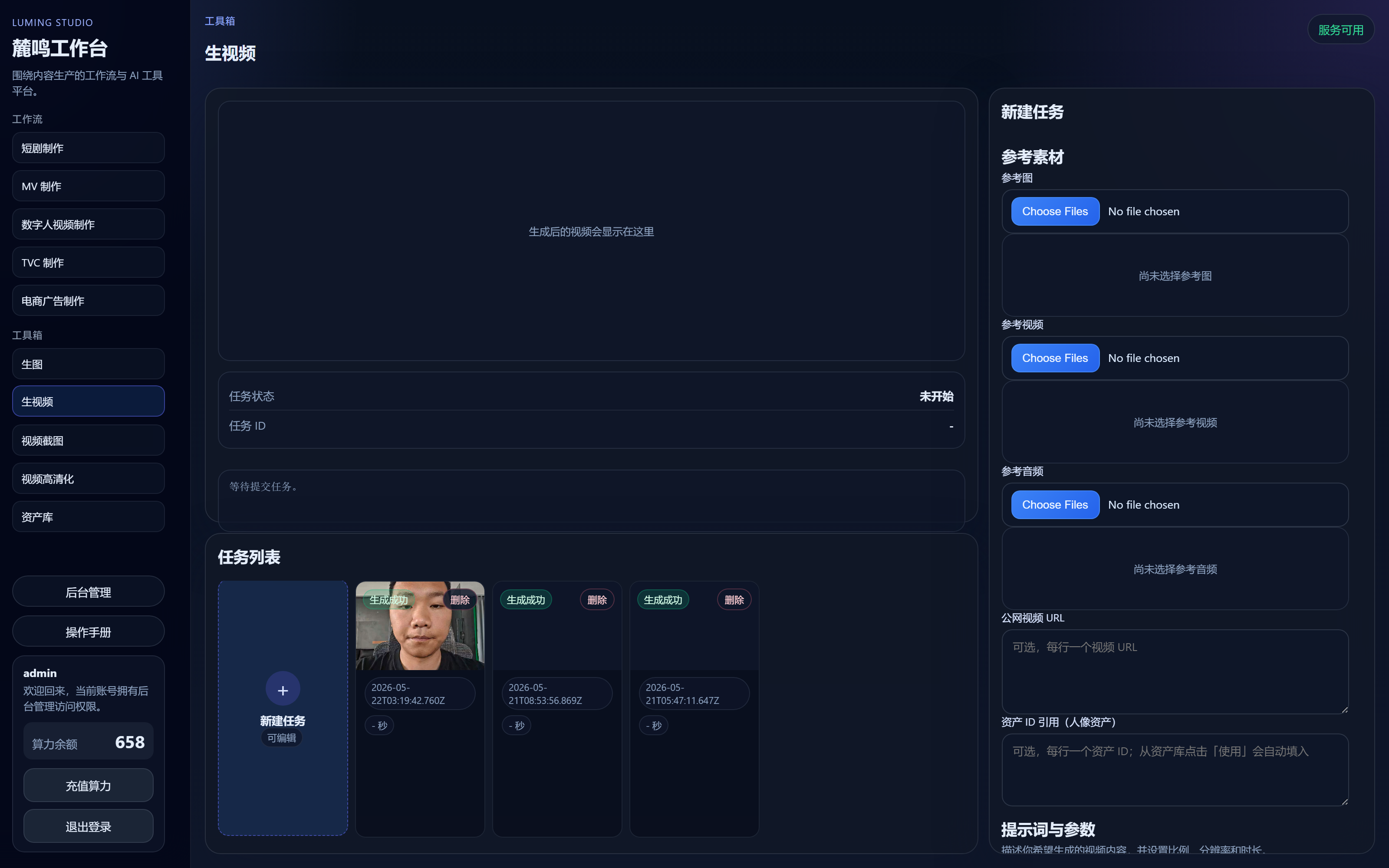 「生视频」Tab 初始状态:左侧预览 + 任务列表,右侧表单。
- 左上:视频预览区
- 未生成时:「生成后的视频会显示在这里」占位文案。
- 生成中:出现「正在生成视频」动画与四步进度(理解提示词 / 生成镜头 / 合成运动 / 导出视频)。
- 生成完成:内嵌
<video> 播放器。
- 左下:任务状态卡 + 任务列表
- 「任务状态」「任务 ID」实时显示当前任务情况。
- 任务列表是缩略图栅格,点击切换历史任务。
- 右侧:任务表单
- 新建模式:参考素材 + 提示词 + 参数 + 「开始生成」按钮。
- 查看模式:表单只读,顶部「返回新建」可回到新建。
生视频 / 新建任务
生视频 · 新建任务
参考素材、提示词与生成参数的完整填写流程。
步骤总览
- (可选)上传参考素材:图、视频、音频。
- (可选)粘贴公网视频 URL。
- (可选)粘贴资产 ID(来自资产库)。
- 填写提示词与是否生成音频。
- 选择供应商、模型、比例、分辨率、时长。
- 查看预估算力,点击「开始生成」。
1. 参考素材
截图
images/vid-02-references.png
表单中已上传参考图 / 视频 / 音频缩略图。
| 类型 | 支持 | 说明 |
|---|
| 参考图 | 多张本地图片 | 提示词中可用 [图1]、[图2] 等定位。 |
| 参考视频 | 多段本地视频 | 受模型支持情况影响,一般用于风格 / 镜头参考。 |
| 参考音频 | 多段本地音频 | 仅当模型 + 「生成音频」配合时生效。 |
| 公网视频 URL | 多行文本 | 每行一个 URL,省去本地上传。 |
| 资产 ID 引用 | 多行文本 | 每行一个资产 ID(人像资产)。从资产库点击「使用」会自动填入。 |
提示:本地素材在「开始生成」时会先上传到腾讯云 VOD,进度会显示在表单底部「上传 / 提交」提示框中。
2. 提示词
- 明确主体与动作:人物 / 物体 / 场景 + 镜头运动。
- 用 [图N] 锚定参考图:例如「
[图1]中的女生站在海边礁石上...」。
- 电影语言:可加入景别(特写 / 中景 / 远景)、光线(金色日落 / 阴天)、色调(电影感 / 胶片质感)等。
[图1]中的女生站在海边礁石上,镜头缓慢推近,
风吹动头发和衣摆,海浪拍打礁石,金色日落,电影感。
3. 参数说明
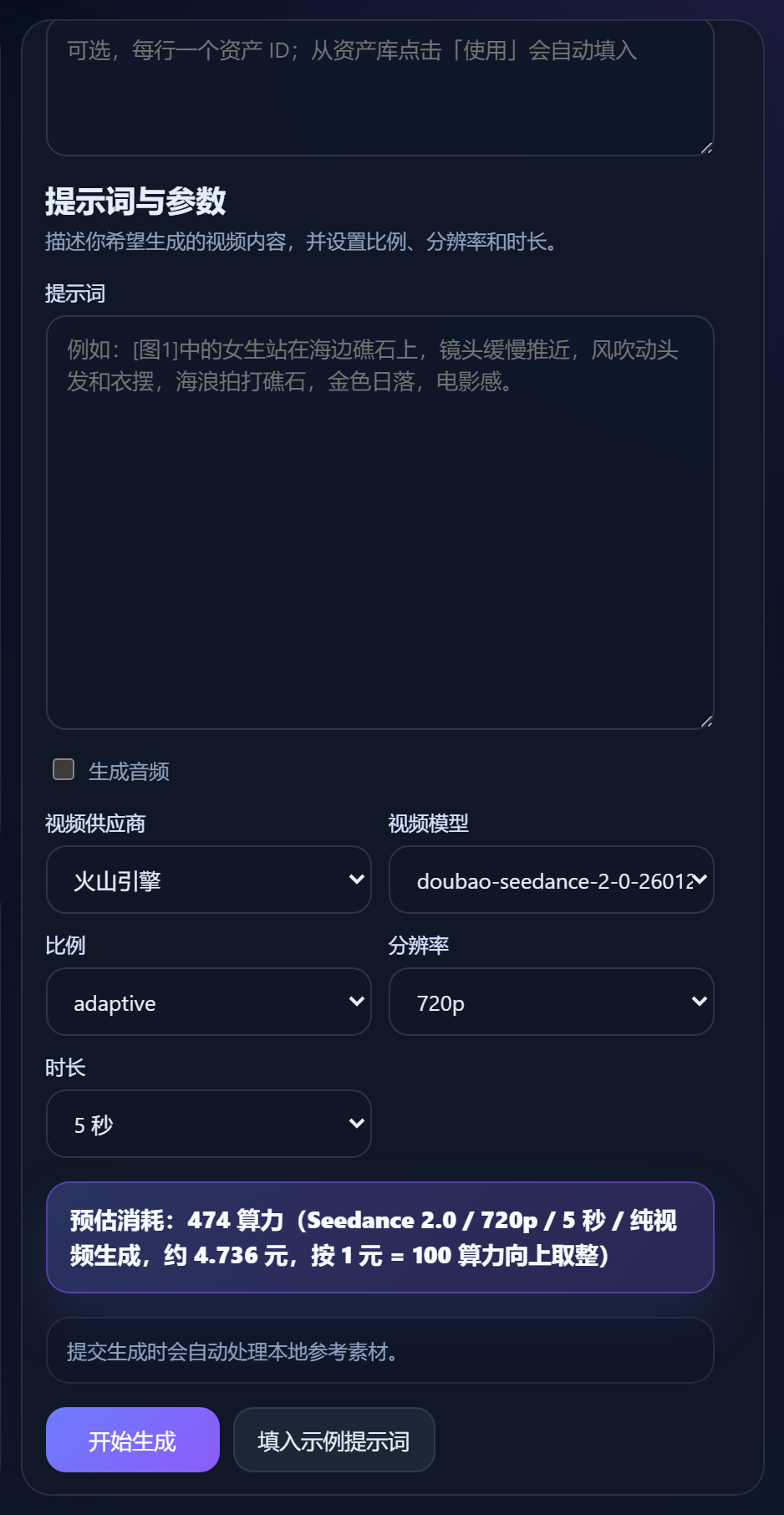 表单参数区:供应商、模型、比例、分辨率、时长、生成音频。
| 参数 | 说明 | 取值 |
|---|
| 视频供应商 | 下拉选择不同算力源 | 由后台配置注入 |
| 视频模型 | 所选供应商下的模型 | 由后台配置注入 |
| 比例 | 视频画幅比例 | 16:9 / 9:16 / 1:1 / 4:3 / 3:4 / 21:9 / adaptive |
| 分辨率 | 输出清晰度 | 480p / 720p / 1080p |
| 时长 | 输出秒数 | 4 / 5 / 6 / 8 / 10 / 12 / 15 秒 |
| 生成音频 | 勾选后模型尝试生成音轨 | 勾选 / 不勾选 |
4. 提交生成
- 底部「预估消耗:xx 算力」会随参数实时更新。
- 点击「开始生成」,本地素材开始上传,状态条显示进度。
- 提交后,左上预览区出现「正在生成视频」动画。
- 等待 1~5 分钟,模型完成后视频自动播放并加入任务列表。
截图
images/vid-04-generating.png
提交后预览区出现「正在生成视频」动画与进度文字。
注意:生成中关闭浏览器不会取消任务,回来后任务会出现在任务列表里,可点击查看结果。
生视频 / 查看结果与历史
生视频 · 查看结果与历史
如何查看任务结果、复用历史任务、解读耗时与算力。
1. 当前任务结果
截图
images/vid-05-result.png
生成完成的视频预览 + 任务状态 + 任务列表。
- 预览区:自动播放生成的视频。
- 任务状态:「成功 / 失败 / 处理中」。
- 任务 ID:用于复制定位与排查。
- 下方
resultMeta:JSON 形式给出耗时、模型与提交参数。
2. 历史任务列表
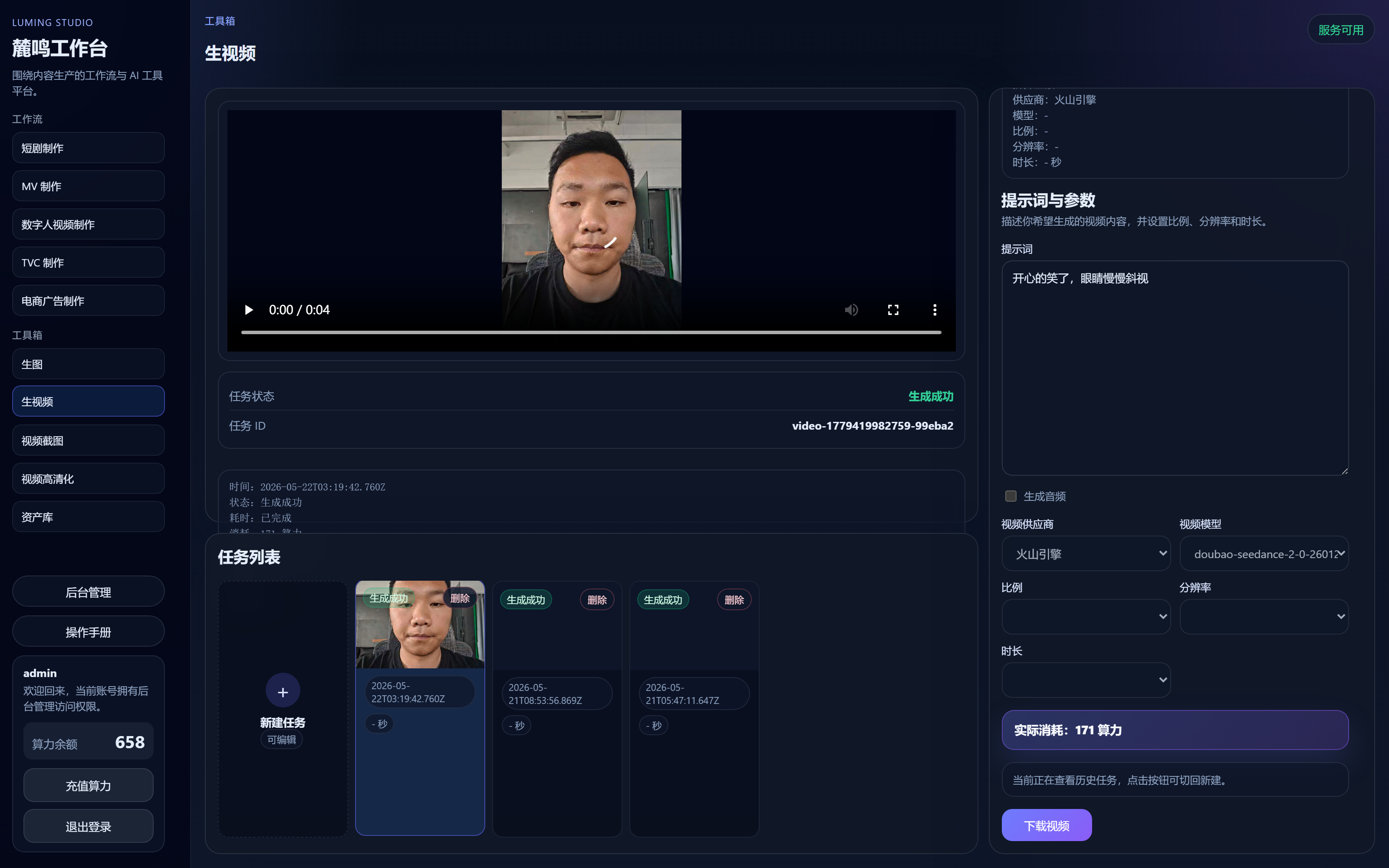 选中历史任务后进入查看模式:预览区播放结果视频,右侧只读显示提示词与参数。
- 左下任务列表按时间倒序展示历史任务缩略图。
- 点击任一缩略图,预览区切到该任务结果,右侧表单进入查看模式。
- 右侧表单会显示当时的参考素材摘要、提示词与参数。
- 顶部「返回新建」清空表单回到新建模式。
3. 复用一个历史任务
当前没有「一键克隆」按钮,建议手工复制:
- 选中历史任务进入查看模式。
- 复制其提示词与参数。
- 点「返回新建」,粘贴并上传新的参考素材。
4. 失败排查
- 状态为「失败」:点击任务,下方
resultMeta 会给出错误信息(模型 / 内容审核 / 超时)。
- 提示词被审核拒绝:调整描述、避免敏感主体后重试。
- 参考素材过大:尝试压缩或减少数量。
资产库 / 基本概念
资产库 · 基本概念
理解「真人 / 虚拟」「素材组」「素材」三个概念,看懂界面布局。
1. 它是什么
资产库用于集中管理生视频要用到的人像素材,支持两类:
- 真人人像:真实人物影像,需要先做「真人认证」生成专属分组。
- 虚拟人像:AIGC 生成或非真实人物影像,使用 AIGC 类型分组。
层级关系:素材组(Group) > 素材(Asset)。一个组下面装多个素材,每个素材有独立的素材 ID(用于生视频引用)。
2. 界面分区
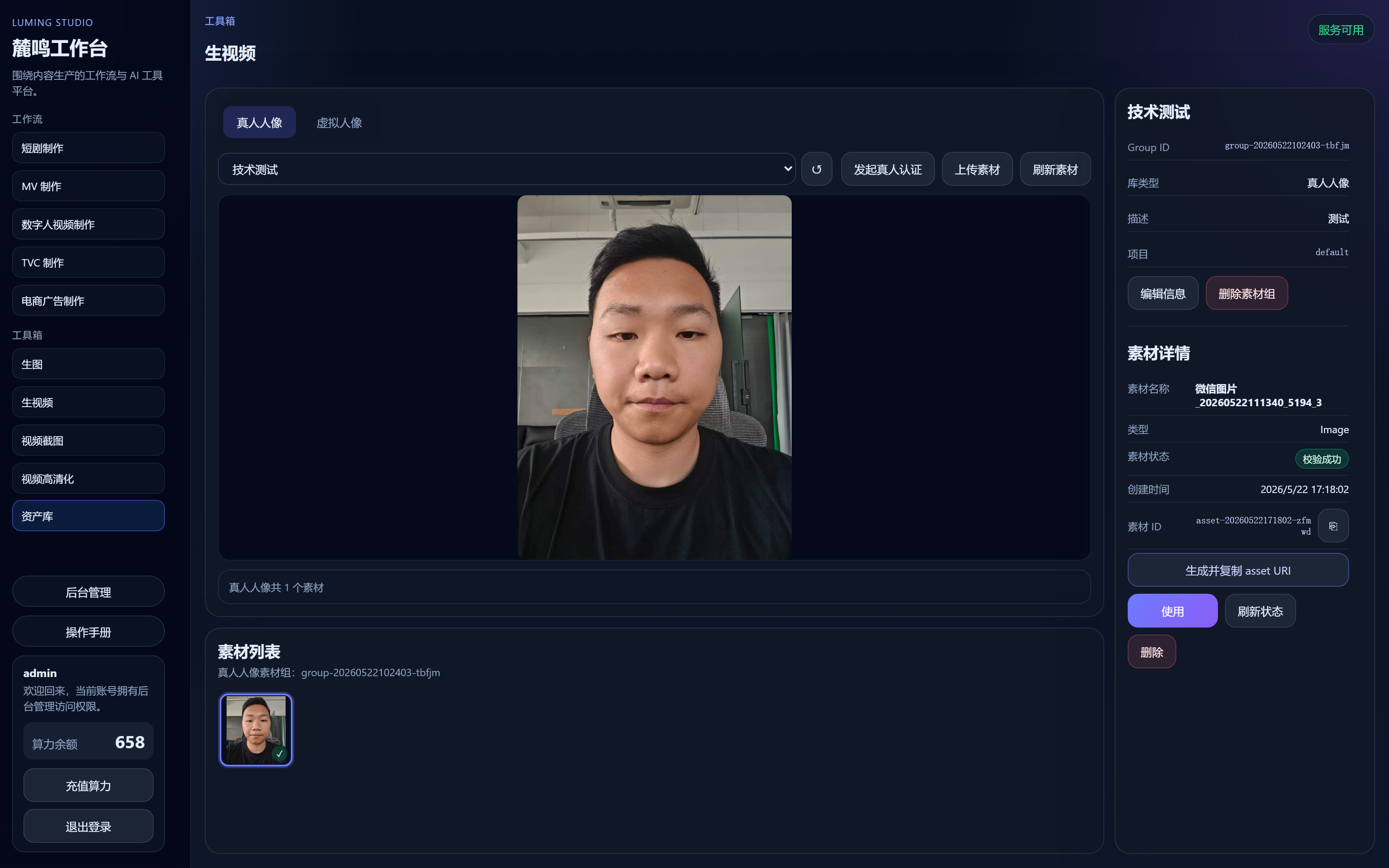 资产库整体布局:左上工具栏 + 预览,左下素材网格,右侧素材组与素材详情。
- 左上 · Tab 与工具栏
- 「真人人像 / 虚拟人像」段控件切换素材类型。
- 素材组下拉框 + 刷新按钮。
- 三个动作:「发起真人认证 / 创建虚拟分组」「上传素材」「刷新素材」。
- 左中 · 预览区:选中素材后展示图片 / 视频 / 音频。
- 左下 · 素材网格:当前组下所有素材的缩略图,含状态徽标。
- 右上 · 素材组信息:组名、Group ID、库类型、描述、项目;含「编辑信息 / 删除素材组」。
- 右下 · 素材详情:选中素材的名称、类型、状态、ID、操作按钮。
3. 状态颜色
| 状态 | 缩略图徽标 | 含义 |
|---|
| Active | ✓ | 处理完成可使用 |
| Processing | … | 处理中,会自动轮询 |
| Failed | ✗ | 处理失败,可删除重传 |
资产库 / 素材组管理
资产库 · 素材组管理
如何切换 Tab、选择已有组、创建新组、编辑或删除组。
1. 切换 Tab
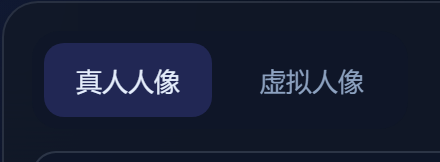 「真人人像 / 虚拟人像」Tab 切换。
- 真人人像:组类型为
LivenessFace。
- 虚拟人像:组类型为
AIGC。
切换 Tab 会自动重新拉取该类型下的素材组列表。
2. 选择已有组
- 点击素材组下拉框,选择目标组。
- 选中后右侧会展示该组的 Group ID、类型、描述、项目。
- 左下网格会自动加载该组下所有素材。
- 点击右上 ↺ 可手动刷新组列表。
3. 创建新组
按钮文案会随当前 Tab 切换:
真人人像 — 「发起真人认证」
截图
images/asset-03-create-group-real.png
真人 Tab 点击「发起真人认证」后的认证弹窗。
- 点击「发起真人认证」,弹出认证弹窗。
- 点击「打开认证页面」,新窗口完成手机端真人认证。
- 认证通过后,原页面会自动收到回调,弹窗显示认证结果与素材组 ID。
- 点击「使用此素材组」,自动选中该组。
虚拟人像 — 「创建虚拟分组」
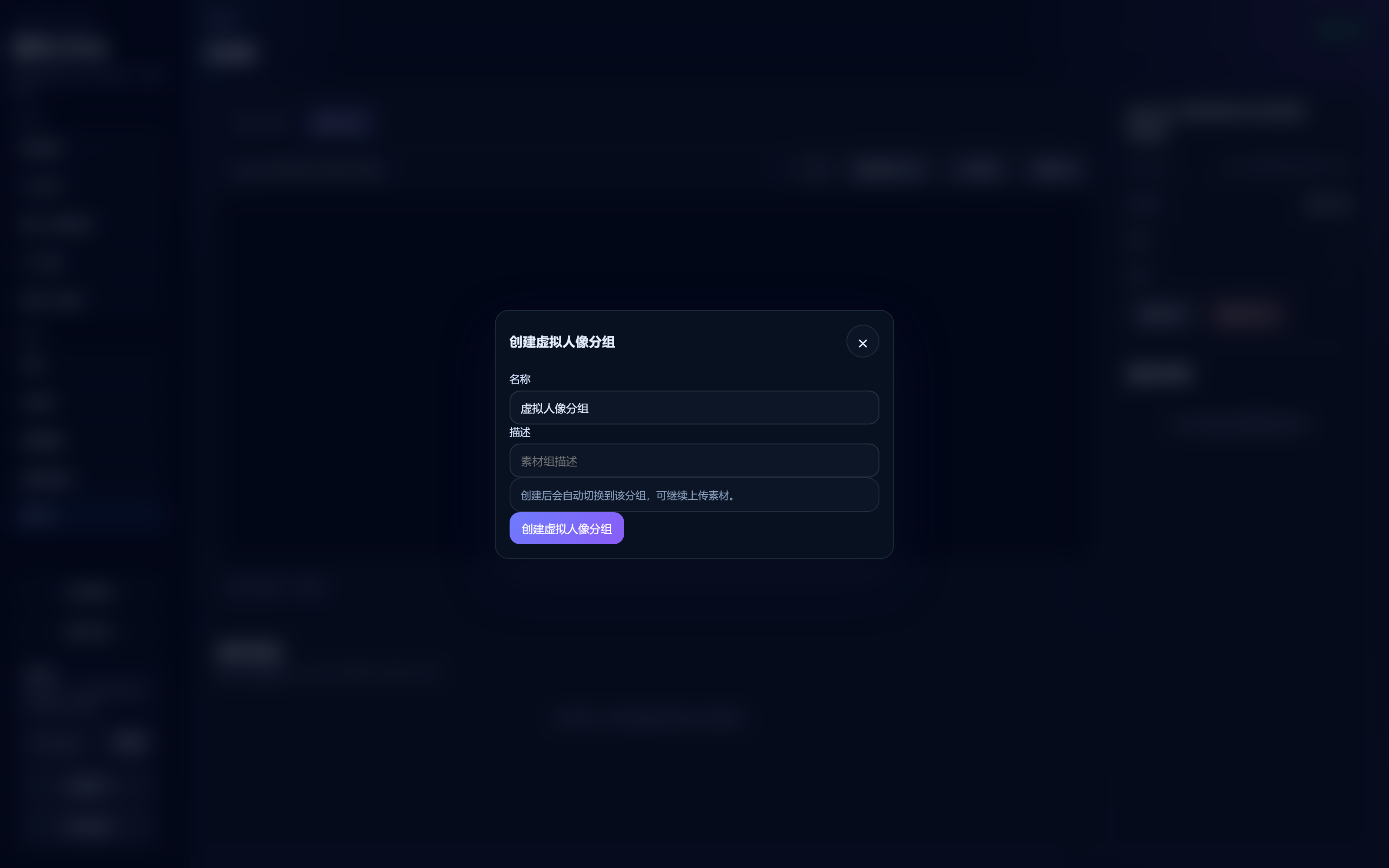 虚拟 Tab 点击「创建虚拟分组」后的创建分组弹窗。
- 点击「创建虚拟分组」,弹出创建分组弹窗。
- 填写名称(必填)与描述(可选)。
- 点击「创建素材组」,成功后自动选中新组并刷新列表。
提示:同一账号可以创建多个虚拟分组,按业务用途分组管理素材。
4. 编辑 / 删除组
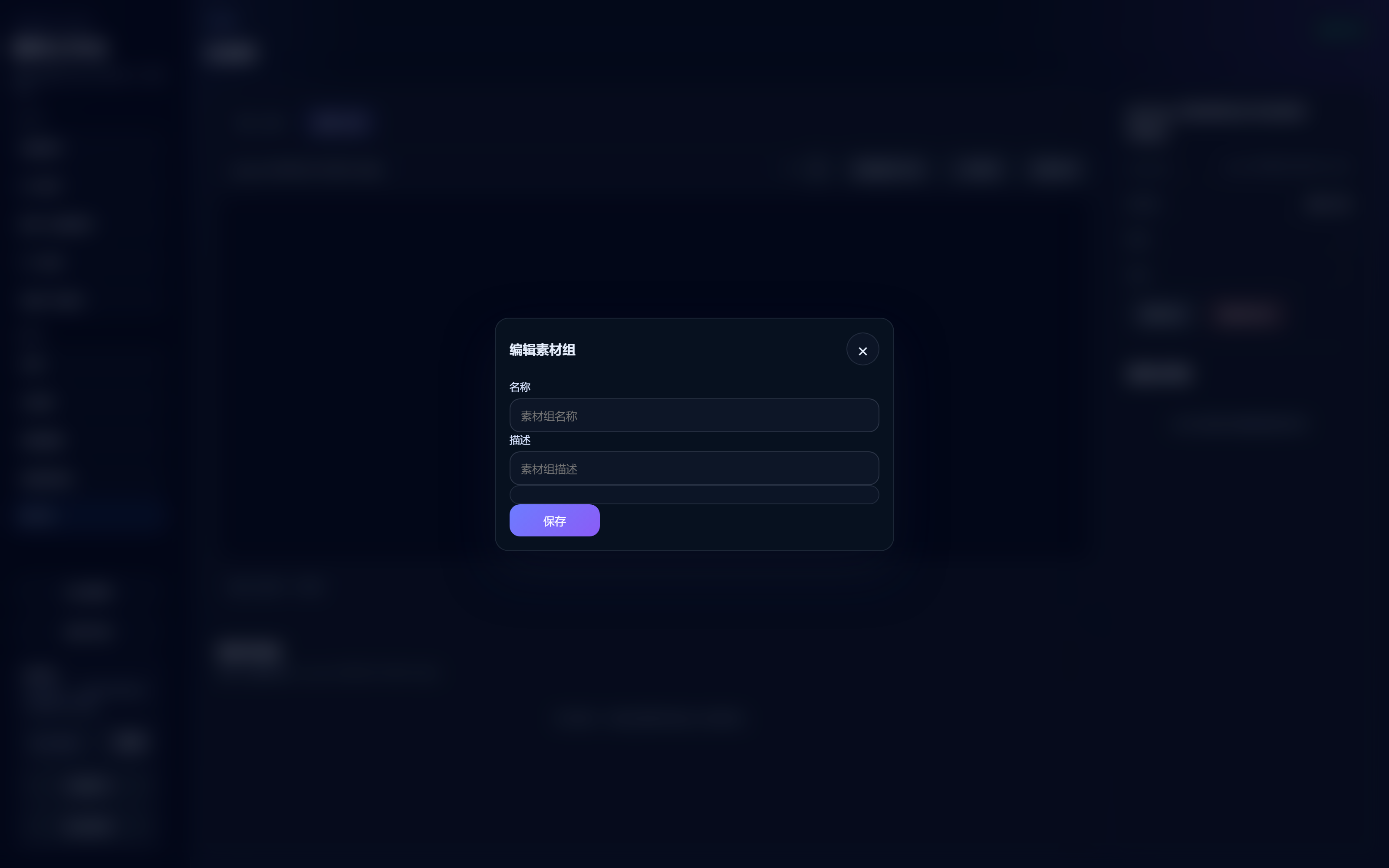 「编辑素材组」弹窗:名称 / 描述。
- 编辑信息:右上角「编辑信息」按钮,可修改组名与描述。
- 删除素材组:右上角「删除素材组」按钮,确认后会同时清除组内素材。
风险:删除组后该组内所有素材不可恢复,且引用其素材 ID 的历史任务可能受影响。请先确认无在用任务再删除。
资产库 / 上传素材
资产库 · 上传素材
把图片、视频或音频上传到指定素材组,等服务端处理完成即可使用。
1. 准备工作
- 已选中目标素材组(真人或虚拟)。
- 素材为可公网访问的 URL,或为本地文件(系统会自动上传腾讯云 VOD)。
2. 上传步骤
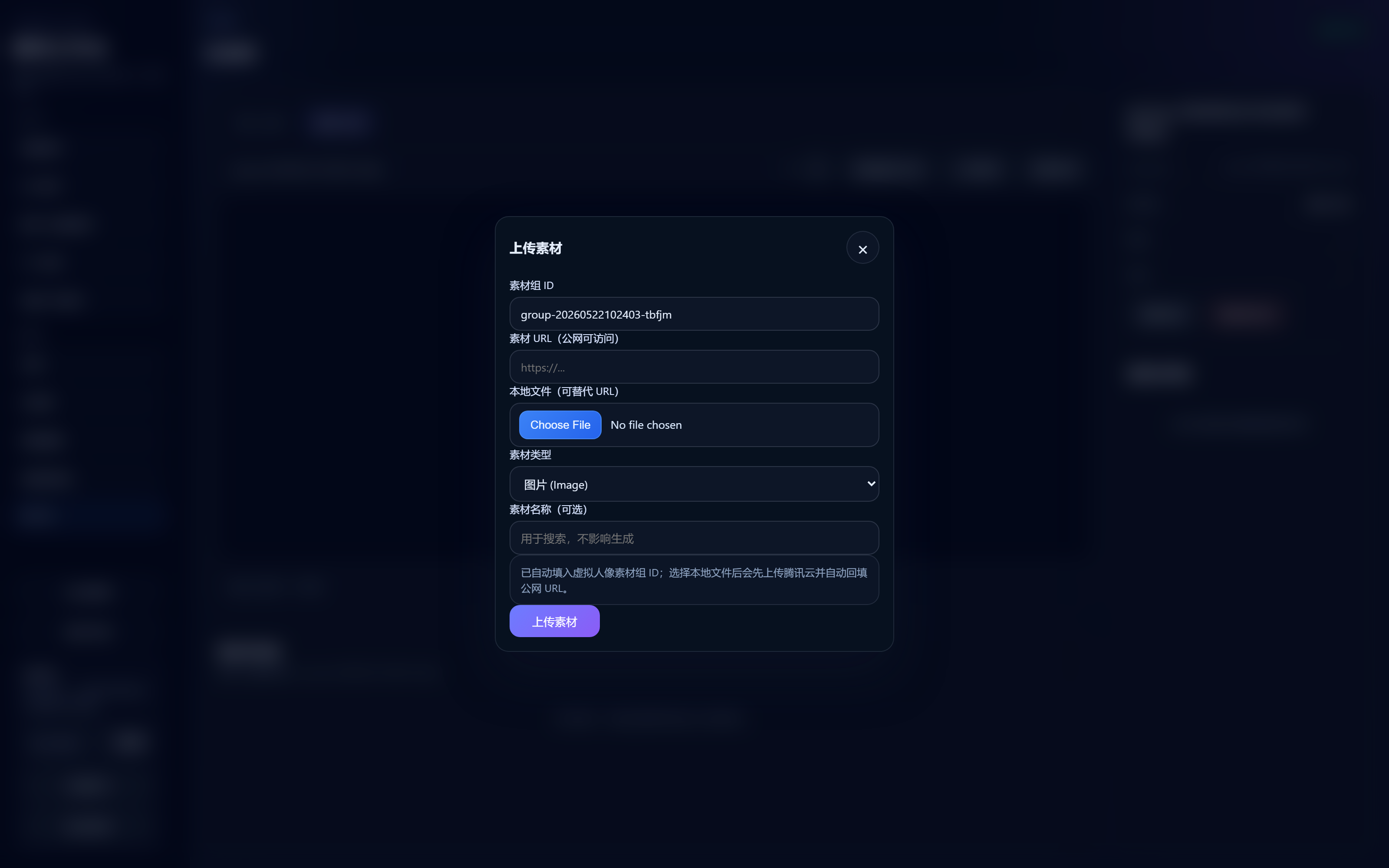 「上传素材」弹窗:素材组 ID / URL / 本地文件 / 类型 / 名称。
- 点击工具栏「上传素材」,弹出上传弹窗。
- 素材组 ID:自动填入当前选中组,可手动改。格式形如
group-20260522102403-tbfjm。
- 素材 URL 或 本地文件二选一:
- 填写公网可访问 URL:直接提交。
- 选择本地文件:系统先上传腾讯云,成功后自动回填 URL。
- 素材类型:图片 / 视频 / 音频。选择本地文件时会自动按扩展名推断。
- 素材名称(可选):用于搜索,不影响生成结果。
- 点击「上传素材」,弹窗自动关闭。
3. 上传后的状态变化
截图
images/asset-06-uploading.png
上传中状态:状态栏显示「素材 xxx 处理中,正在自动刷新...」。
- 素材立刻出现在网格里,徽标为「…」(Processing)。
- 系统每 3 秒自动轮询状态,最多 20 次。
- 处理完成后,徽标变「✓」(Active),预览区自动出现该素材。
- 如长时间仍为「Processing」,可手动点击右上「刷新素材」或在素材详情里点「刷新状态」。
4. 常见错误
| 提示 | 含义 / 处理 |
|---|
| 素材组 ID 格式不正确 | 检查组 ID 是否完整粘贴,格式应为 group-数字-小写字符。 |
| 请填写素材组 ID | 组 ID 为空,请先在工具栏选中组或在弹窗中粘贴。 |
| 上传腾讯云失败 | 可能是网络或权限问题,可改用公网 URL 重试。 |
| 当前未配置可用的素材组类型 | 后台未配置该 Tab 的 GroupType,请联系管理员。 |
资产库 / 查看与使用素材
资产库 · 查看与使用素材
复制素材 ID、生成 asset URI,并把素材带到生视频里使用。
1. 选中素材
- 左下网格点击任意素材缩略图。
- 预览区展示该素材(图 / 视频 / 音频均自动适配)。
- 右下「素材详情」展示完整字段。
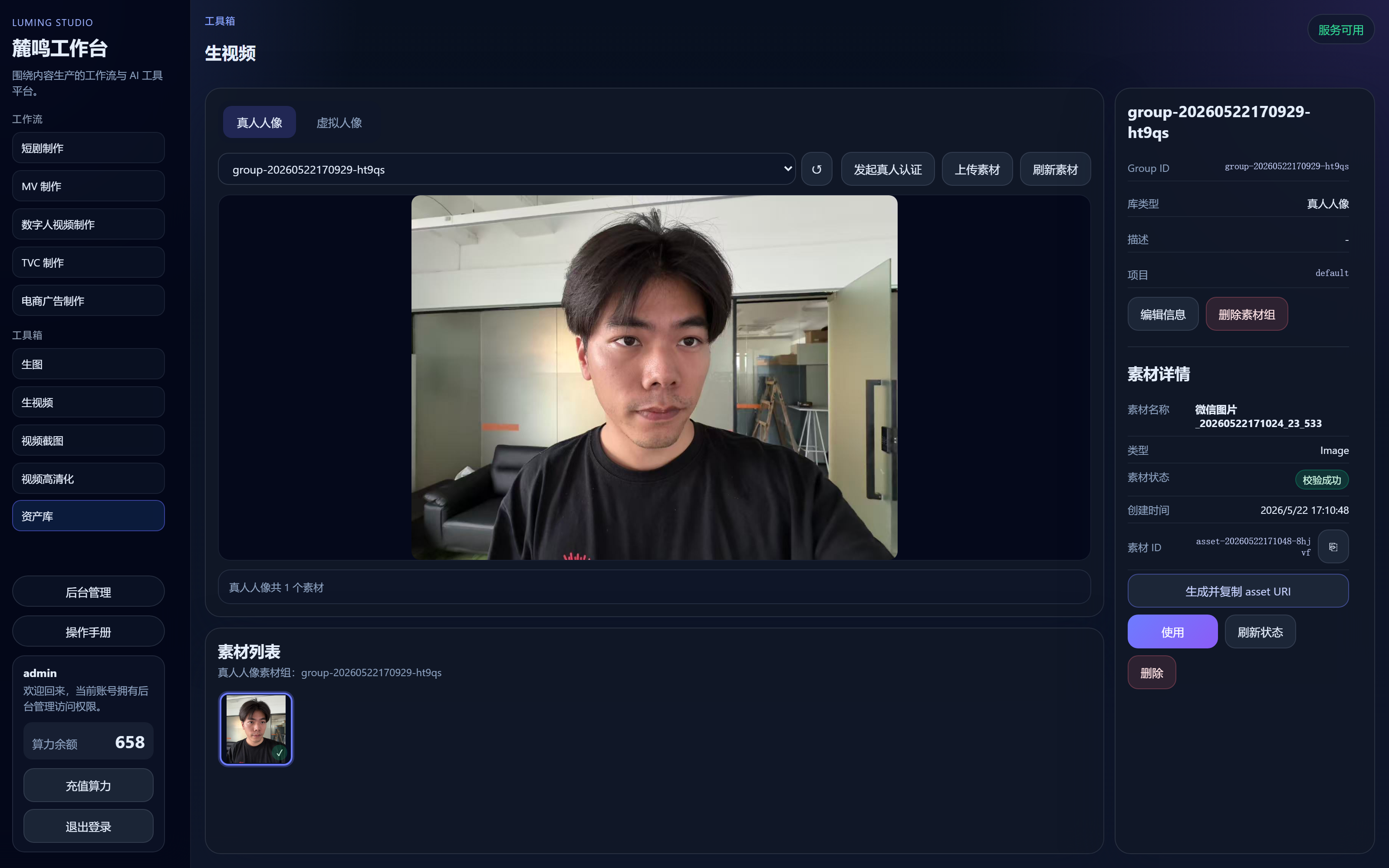 素材详情:名称、类型、状态、创建时间、素材 ID,以及复制 ID / 生成 URI / 使用 / 刷新 / 删除按钮。
2. 详情字段
| 字段 | 说明 |
|---|
| 素材名称 | 上传时填写的名称,未填则显示「(无名称)」。 |
| 类型 | Image / Video / Audio。 |
| 素材状态 | 校验成功 / 处理中 / 处理失败。 |
| 创建时间 | 素材入库时间,本地时区。 |
| 素材 ID | 引用素材的唯一 ID,可一键复制。 |
3. 操作按钮
| 按钮 | 作用 |
|---|
| ⎘(复制 ID) | 复制素材 ID 到剪贴板。 |
| 生成并复制 asset URI | 复制 asset://{素材ID} 形式的引用地址。 |
| 使用 | 把素材 ID 自动追加到生视频「资产 ID 引用」并切到生视频 Tab。 |
| 刷新状态 | 主动调用接口拉取该素材的最新状态。 |
| 删除 | 删除该素材,列表与预览同步更新。 |
4. 在生视频中引用
- 资产库选中目标素材,点击「使用」。
- 页面自动切到生视频,「资产 ID 引用」文本框追加该 ID。
- 提示词中可点名引用:例如「
使用资产 1 中的人物作为主角...」。
- 提交「开始生成」。
提示:「资产 ID 引用」可以多行,每行一个素材 ID,模型会按顺序作为参考。
5. 删除一个素材
- 点击素材详情底部「删除」,二次确认。
- 删除成功后左下网格立即移除该素材,预览自动切到下一张可预览的素材。
- 状态条显示「素材已删除」。
注意:删除不可恢复。如果该素材已被某些任务引用,重新生成新任务时记得换其它素材 ID。